
Create by @fitrarustqi
กลับไปหน้าหลัก

Not just learning with you. Learning about you.

PAW มาสคอตแมวของ FIEZEL

เว็บแอป (PWA)

Not just learning with you. Learning about you.

วิธีติดตั้ง FIEZEL บนอุปกรณ์ของคุณ

FIEZEL เป็นเว็บแอป คุณจึงไม่ต้องใช้สโตร์แอปและไม่ต้องดาวน์โหลดไฟล์ใด ๆ แค่เพิ่มลงหน้าจอหลักผ่านเมนูของเบราว์เซอร์ หลังจากนั้น FIEZEL จะเปิดแบบเต็มจอเหมือนแอปทั่วไป เลือกคู่มือให้ตรงกับอุปกรณ์ของคุณด้านล่างได้เลย

สิ่งที่ต้องมี

เปิด FIEZEL ผ่านที่อยู่แบบ HTTPS ในเบราว์เซอร์ที่รองรับการติดตั้งเว็บแอป — Chrome บน Android และเดสก์ท็อป, Edge บนเดสก์ท็อป หรือ Safari บน iPhone และ iPad ตัวเลือกติดตั้งจะไม่ปรากฏถ้าการเชื่อมต่อไม่ใช่ HTTPS

เปิดแอปก่อน

เลือกอุปกรณ์ของคุณ

Android

Android (Chrome)

  1. เปิด FIEZEL ใน Chrome ผ่านที่อยู่ทางการ — fiezel.my.id/app/ — แล้วรอให้หน้าโหลดจนเสร็จ

  2. แตะเมนูสามจุด ที่มุมขวาบนของ Chrome

  3. เลือก “ติดตั้งแอป” หรือ “เพิ่มลงในหน้าจอหลัก” ถ้าตัวเลือกที่ขึ้นเป็นแบบนั้น

    ปกติไอคอนบวกจะอยู่ข้างข้อความ

  4. แตะ “ติดตั้ง” ในกล่องยืนยัน แล้วตั้งชื่อทางลัดถ้าระบบถาม

  5. ปิด Chrome แล้วเปิด FIEZEL จากไอคอนบนหน้าจอหลัก

หมายเหตุ: มือถือ Android บางรุ่นจะแสดงแบนเนอร์ “ติดตั้งแอป” ที่ด้านล่างของหน้าเลย ถ้ามี แตะแบนเนอร์นั้นได้เลย
iPhone / iPad

iPhone และ iPad (Safari)

  1. เปิด FIEZEL ใน Safari ขั้นตอนนี้ต้องใช้ Safari เท่านั้น ไม่ใช่ Chrome หรือเบราว์เซอร์อื่น

  2. แตะปุ่มแชร์ — กล่องที่มีลูกศรชี้ขึ้น — ที่แถบด้านล่างของ Safari

    ปุ่มแชร์หน้าตาแบบนี้

  3. เลื่อนรายการลงมา แล้วเลือก “เพิ่มลงในหน้าจอโฮม”

    แถวนั้นมีไอคอนบวกอยู่ทางขวา

  4. ตรวจชื่อ แล้วแตะ “เพิ่ม” ที่มุมขวาบน

  5. เปิด FIEZEL จากไอคอนใหม่บนหน้าจอโฮม

หมายเหตุ: บน iOS มีเพียง Safari ที่เพิ่มเว็บแอปลงหน้าจอโฮมได้ ถ้าคุณเปิด FIEZEL จาก Chrome บน iOS เมนูนั้นจะไม่มี

เดสก์ท็อป

เดสก์ท็อป (Chrome และ Edge)

  1. เปิด FIEZEL ใน Chrome หรือ Edge บน Windows, macOS หรือ Linux

  2. มองหาไอคอนติดตั้งในแถบที่อยู่ ทางขวาของที่อยู่หน้าเว็บ

    ไอคอนเป็นลูกศรเล็ก ๆ ชี้เข้าไปในกล่อง

  3. คลิกไอคอนนั้น แล้วคลิก “ติดตั้ง” ในกล่องที่ปรากฏ

  4. FIEZEL จะเปิดในหน้าต่างของตัวเอง และไปอยู่ในรายการแอปของระบบคุณ

หมายเหตุ: ถ้าไม่เห็นไอคอนติดตั้ง เปิดเมนูสามจุด → “แคสต์ บันทึก และแชร์” หรือ “แอป” แล้วมองหาตัวเลือก “ติดตั้ง FIEZEL”

หลังติดตั้งแล้ว

เนื้อหาและแบบฝึกหัดเปิดได้โดยไม่ต้องใช้อินเทอร์เน็ต เสียง neural และติวเตอร์ AI ต้องต่อเน็ต

เพราะอย่างนั้น ทำ lesson grammar คำศัพท์ และบทอ่านได้ทุกเมื่อ — รวมถึงตอนสัญญาณหาย ต่อเน็ตเมื่ออยากใช้เสียง neural หรือติวเตอร์ AI และต่อเป็นครั้งคราวเพื่อให้เนื้อหาอัปเดตตามมา

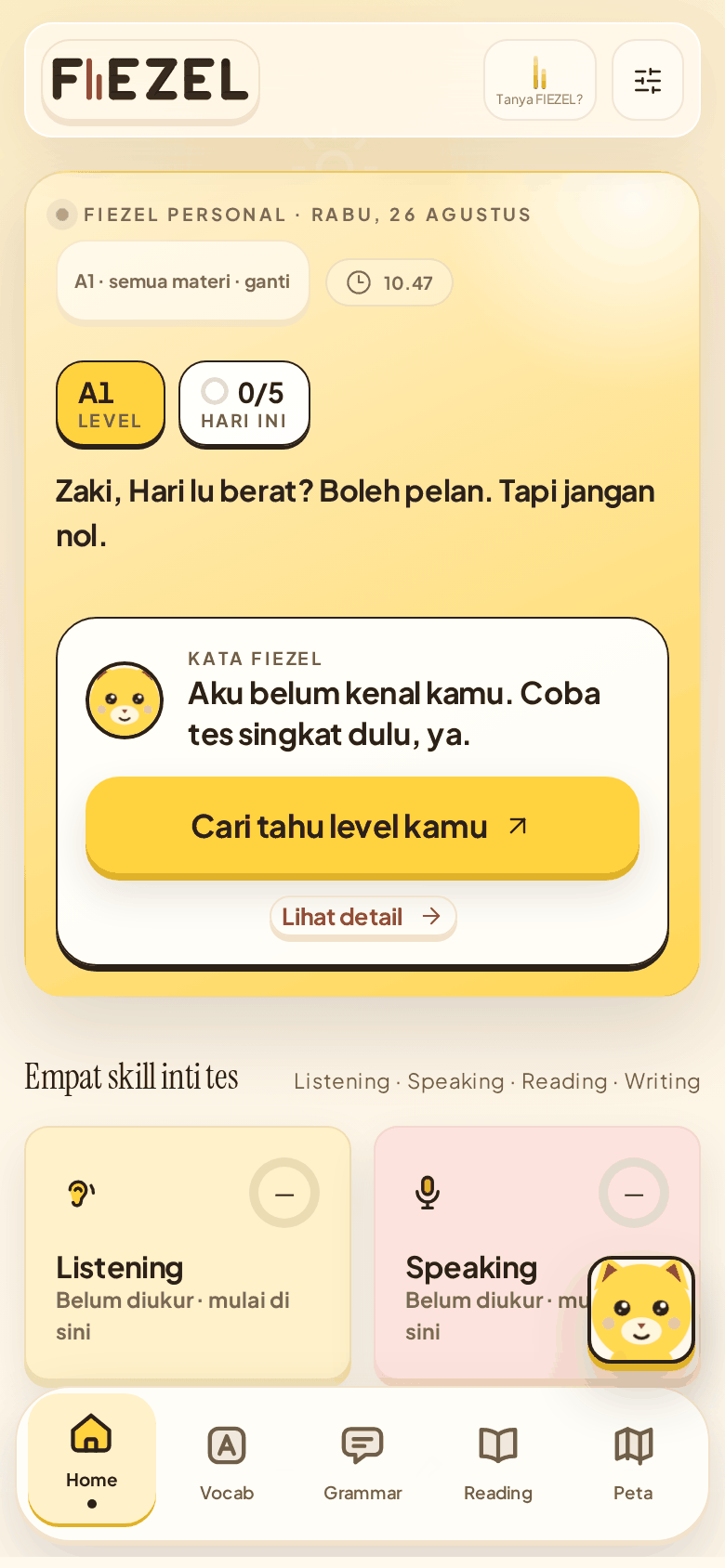
หน้าแรกของ FIEZEL บนมือถือหลังเปิดแอป
ผลลัพธ์สุดท้ายเป็นแบบนี้: FIEZEL เปิดแบบเต็มจอจากหน้าจอหลัก

ถ้ายังไม่สำเร็จ

เมนูติดตั้งไม่ขึ้น

ตรวจว่าคุณใช้ Safari บน iPhone หรือ iPad และใช้ Chrome บน Android เบราว์เซอร์อื่นมักไม่มีตัวเลือกนี้ โหลดหน้าใหม่ รอให้เสร็จ แล้วเปิดเมนูอีกครั้ง

มีไอคอนแล้วแต่หน้าว่างหรือเปิดไม่ขึ้น

ต่ออินเทอร์เน็ตอีกครั้ง เปิด FIEZEL จากไอคอน แล้วปล่อยให้หน้าโหลดจนเสร็จสมบูรณ์ หลังจากนั้นเนื้อหาและแบบฝึกหัดจะเปิดได้โดยไม่ต้องใช้อินเทอร์เน็ต

ความคืบหน้าการเรียนหายไป

ความคืบหน้าบันทึกไว้ในอุปกรณ์ของคุณ ไม่ใช่ในบัญชี การล้างข้อมูลเบราว์เซอร์ การใช้โหมดส่วนตัว หรือการย้ายอุปกรณ์เท่ากับเริ่มใหม่ตั้งแต่ต้น ติดตั้ง FIEZEL แล้วใช้อุปกรณ์เดิมเครื่องเดียวเพื่อเรียนให้สม่ำเสมอ

Not just learning with you. Learning about you.

ติดตั้งแล้ว? เริ่ม lesson แรกของคุณเลย

เปิด FIEZEL จากหน้าจอหลัก เลือกระดับ CEFR ของคุณ แล้วทำสัก 1 lesson วันนี้

เริ่มเรียน กลับไปหน้าหลัก